触发下载并允许系统弹窗
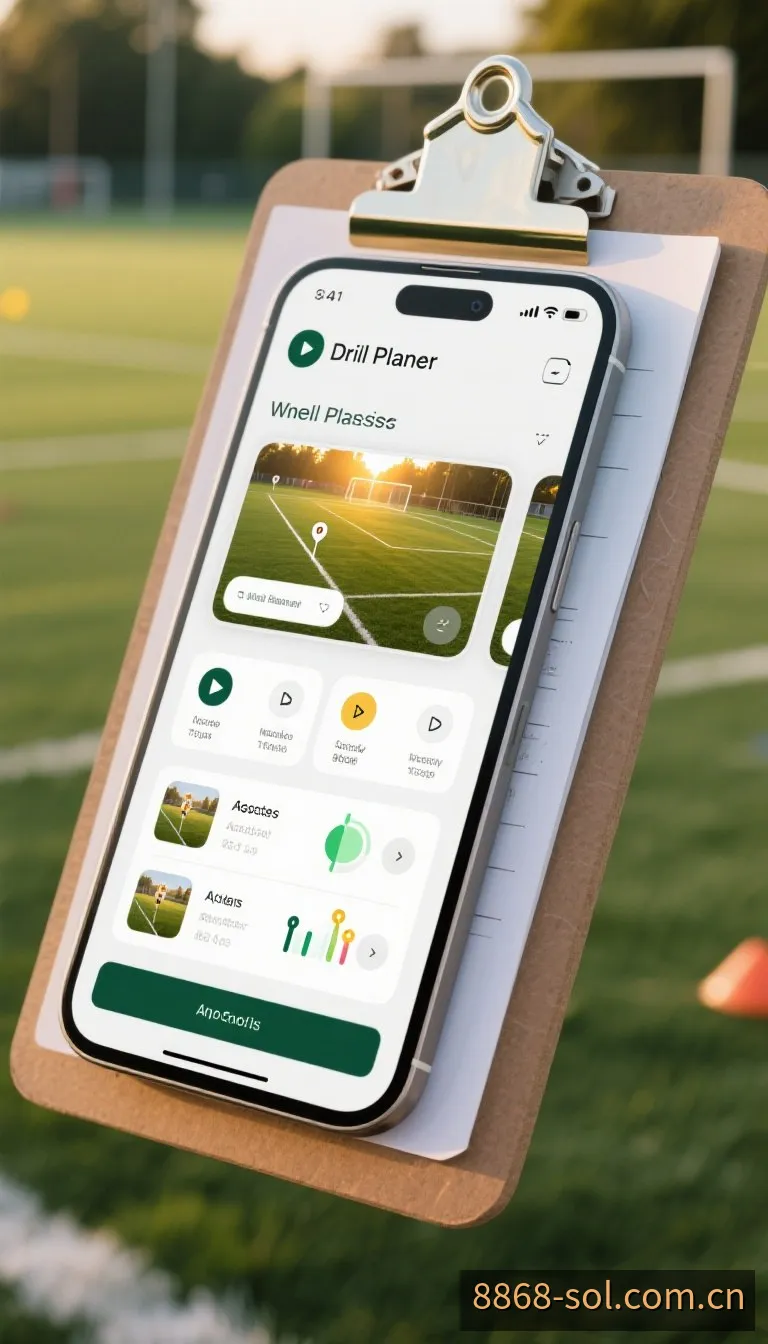
通过 Safari 打开 安装包下载专区,点击「iOS 苹果官方版下载」。此时系统会出现以下两种提示之一:
- 直装模式:弹出「想要安装“8868”」,直接点击「安装」后返回手机主屏幕查看进度。
- 描述文件模式:弹出「此网站正尝试下载一个配置描述文件」,点击「允许」,等待提示“已下载描述文件”。
苹果 iPhone 与 iPad 客户端采用企业级直装分发与加密描述文件双通道架构,绕开地区 App Store 下架限制与运营商 DNS 劫持。完成安装包获取后,仅需在系统「VPN与设备管理」中执行一次证书信任验证,即可激活低延迟原生客户端。
90%以上的苹果安装中断源于使用了第三方内置浏览器或存储空间不足。开始操作前,请核对以下四项基础条件,并选择您的系统版本查看对应菜单名称。
微信、QQ、百度或第三方浏览器均屏蔽了苹果 itms-services 安装协议与描述文件写入权限,请务必复制链接至系统自带 Safari 打开。
虽然安装包体积精简,但 iOS 解压校验签名与赛事实时缓存需要临时磁盘空间。空间不足会导致桌面图标卡在“正在等待”或解压末尾自动消失。
下载安装包与点击证书信任时,若开启了规则不完整的网络代软,容易阻断苹果 OCSP 验证通道。建议优先使用纯净的 4G/5G 移动蜂窝网络执行安装。
如果手机桌面上已有旧版无法打开的 8868 客户端图标,请先长按将其彻底删除,避免新旧 Bundle ID 或不同企业签名产生覆盖冲突。
为了应对不同时间段的苹果风控策略,安装包中心会自动下发「OTA 企业直装包」或「防掉签签章描述文件(.mobileconfig)」。请按照屏幕实际弹窗完成以下三步部署:
通过 Safari 打开 安装包下载专区,点击「iOS 苹果官方版下载」。此时系统会出现以下两种提示之一:
若第 01 步下载的是配置描述文件,打开手机桌面上的「设置」图标,在个人 Apple ID 头像正下方即可看到醒目的「已下载描述文件」入口:
返回手机主屏幕,观察 8868 客户端图标状态。正常情况下图标会经历「正在等待…」→「正在加载蓝色扇形进度条」→「高清亮色图标」三个阶段。
企业级直装包在图标加载完成后,首次点击打开必定弹出「未受信任的企业级开发者」提示框。此时切勿删除应用,请点击“取消”并直接进入下方第 03 部分执行证书信任配置。
由于每批次防封签名的企业主体名称会动态轮换(例如 China Continent... 或各类海外科技企业英文名),操作时无需死记证书英文全称,认准包含 8868 图标的企业级 APP 项点击信任即可。
提示:企业英文主体名称随防掉签证书库动态更新,直接点击该栏即可。
安装或启动过程中如果遇到系统拦截弹窗、图标变暗卡住不动等现象,请点击下方对应症状标签获取分步排障指引:
正常使用数周或数月后,如果点击桌面 8868 图标突然提示「无法验证应用」或黑屏自动闪退回桌面,这属于苹果 iOS 企业证书周期性轮换(俗称“掉签”),与您的手机硬件及账户状态无关。
拥有完整推送提醒与硬件加速能力,需在首次安装及更新证书时手动信任一次。
直接写入系统配置描述文件,不受苹果企业证书封停影响,适合作为常驻桌面备份。
汇总 iPhone 与 iPad 用户在配置描述文件及信任企业级开发者过程中最关心的安全性与系统兼容性细节: